


1. 视频相关问题
由于浏览器在不断升级,导致原有的VPlayer播放器失效,需升级录播一体机最新固件v2.9.9,电脑卸载原有的VPlayer播放器,然后在录播网页后台重新下载安装VPlayer(v1.0.1.9)版本号后即可正常看直播。
换台电脑看下,如果现象一样,先排查下网络原因。还不行,可以恢复设备出厂设置重启试一下,还有问题联系技术支持远程解决。
1. 自动侦测:
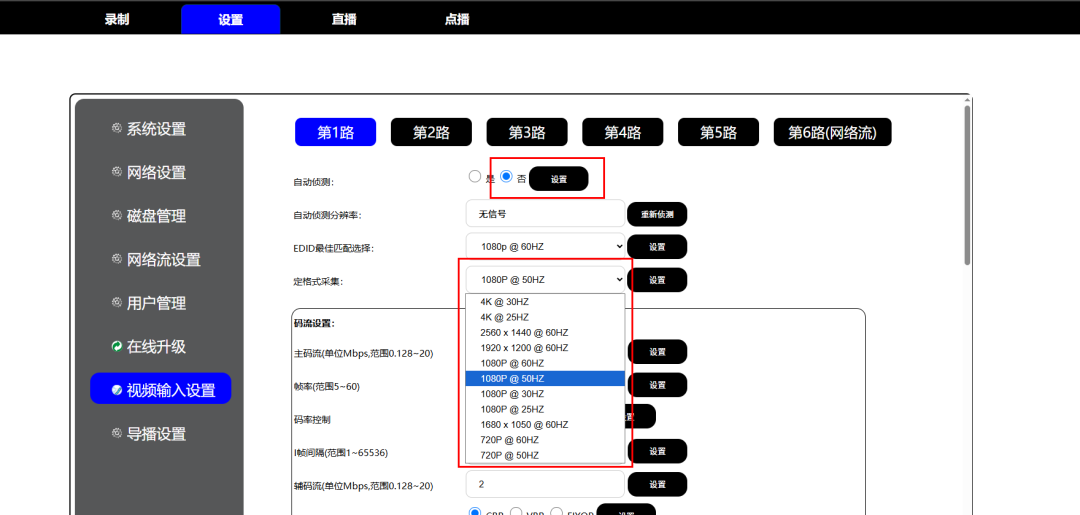
通常情况下,设备在开机时会自动进行信号源侦测,若无异常则表示设置正确。如果您在使用过程中更改了信号源的分辨率,建议重启设备,因为系统在启动时会重新进行自动侦测以适应新的设置。
2. 手动配置:
如果自动侦测未能解决问题,则需要手动调整配置。首先确认信号源的分辨率,然后在对应输入通道的设置中选择相同的分辨率。接下来,关闭自动侦测,并进入EDID配置界面,根据您的显示设备规格进行相应的设置。完成设置后,请记得重启设备以使新配置生效。操作参数如下图:
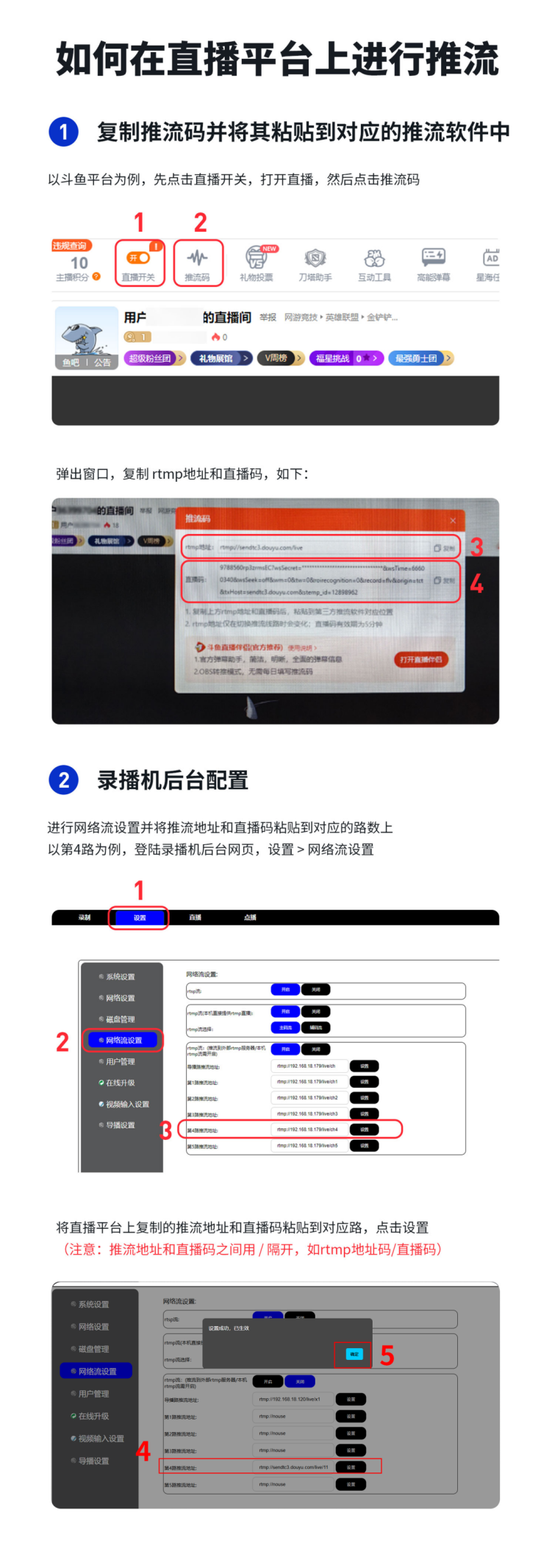
- 复制推流码并将其粘贴到对应的推流软件中
- 再进行网络流设置并将推流地址和直播码粘贴到对应的路数上
- 点设置即可开始推流,实时生效。
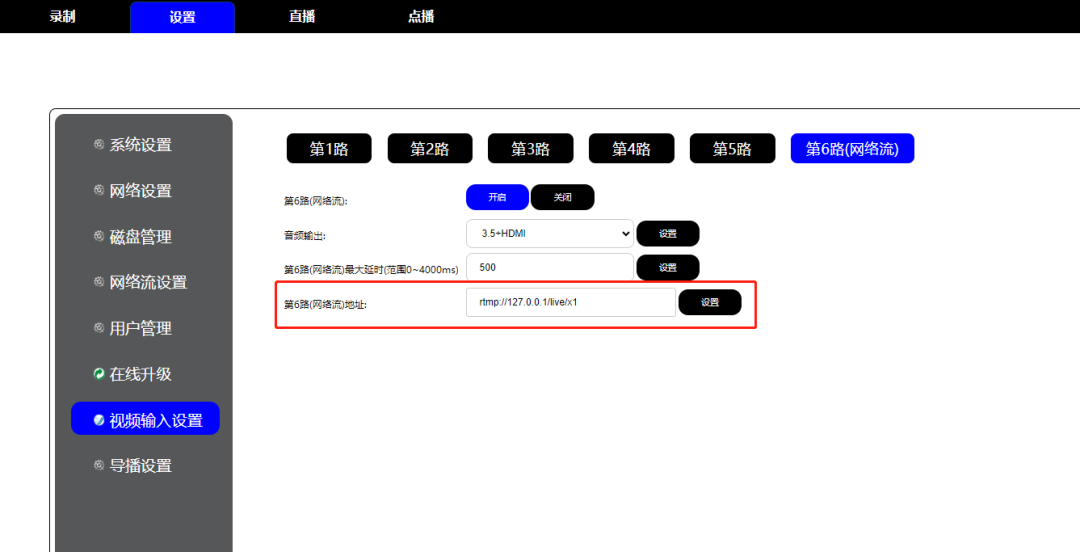
拉流:先用vlc播流,能正常播放后,将地址填进第6路(网络流)地址,确保录播机跟IP流的信号源在同一网段,如果拉流在外网,则录播机要与外网交换机在同一网段。
设置>视频输入设置>第6路(网络流)。
先在电脑上用vlc工具能播设置的网络流,确保录播机能访问网络流,在vlc上查看编码信息,流地址只支持rtsp/rtmp协议,视频只支持h264/h265这2种,音频只支持AAC编码48000HZ采样率。
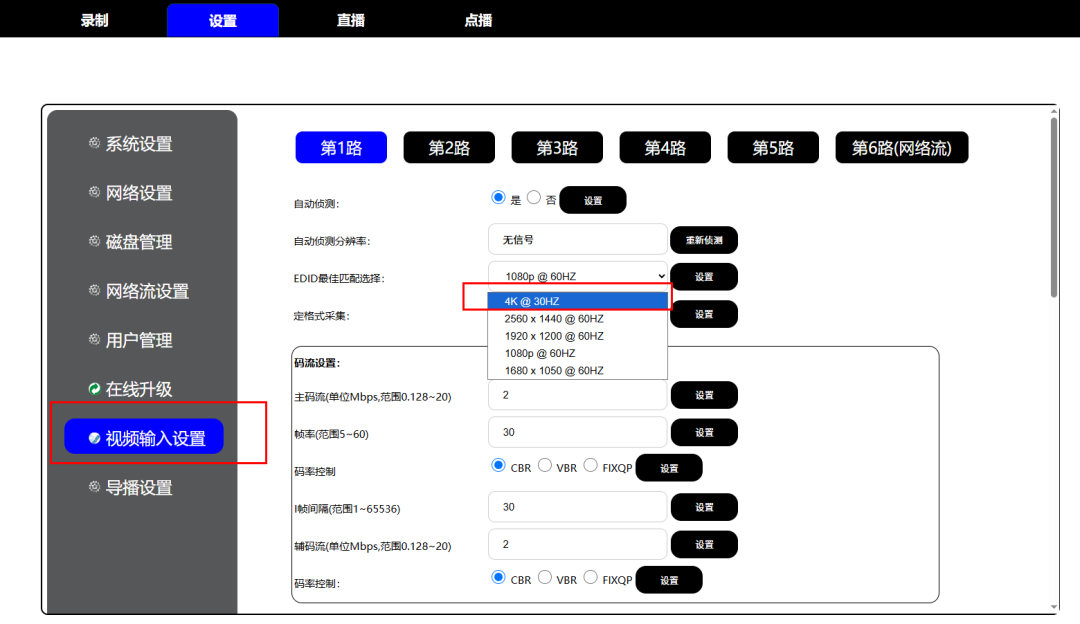
由于硬件性能限制,在录制2路4K视频时,需要对系统设置做出一些调整。如果您仅需录制1路4K视频,使用设备出厂默认设置即可满足需求。下面是具体步骤,帮助您配置系统以实现2路4K视频的录制:
- 检查并设置EDID:对于接入4K信号的每个通道,请确保EDID设置为支持4K分辨率。设置 > 视频输入设置 > 第1路(任意2路)> EDID最佳匹配选择 > 4K@30HZ > 设置
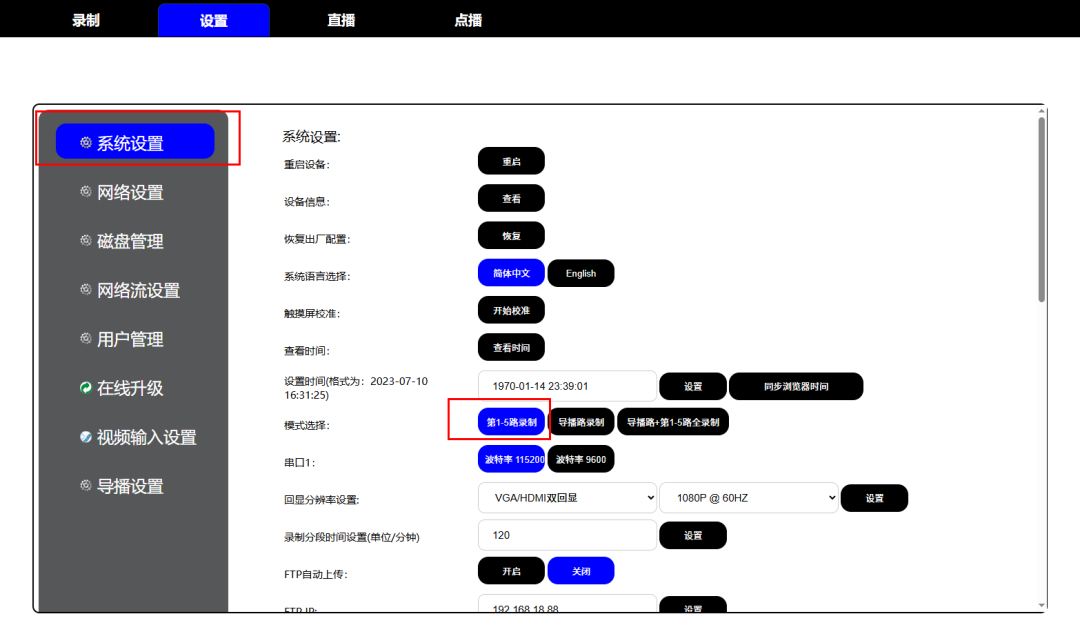
- 关闭导播:设置 > 系统设置 > 第1-5路录制。
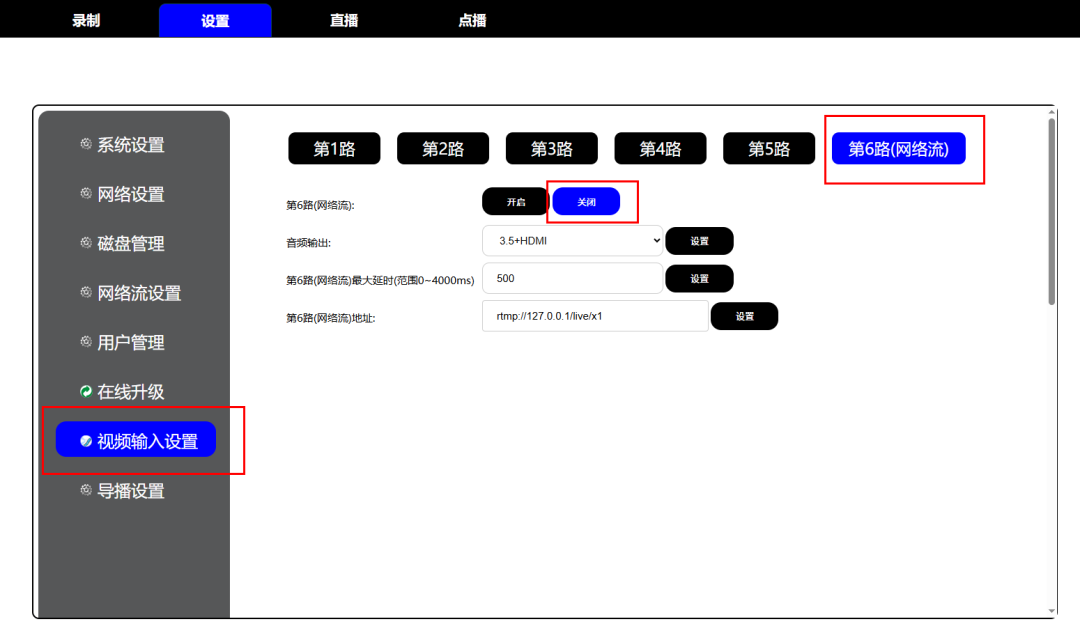
- 关闭网络流:设置 > 视频输入设置 > 第6路(网络流) > 关闭。
- 重启录播系统:完成上述设置后,请重启您的录播设备以使所有更改生效。
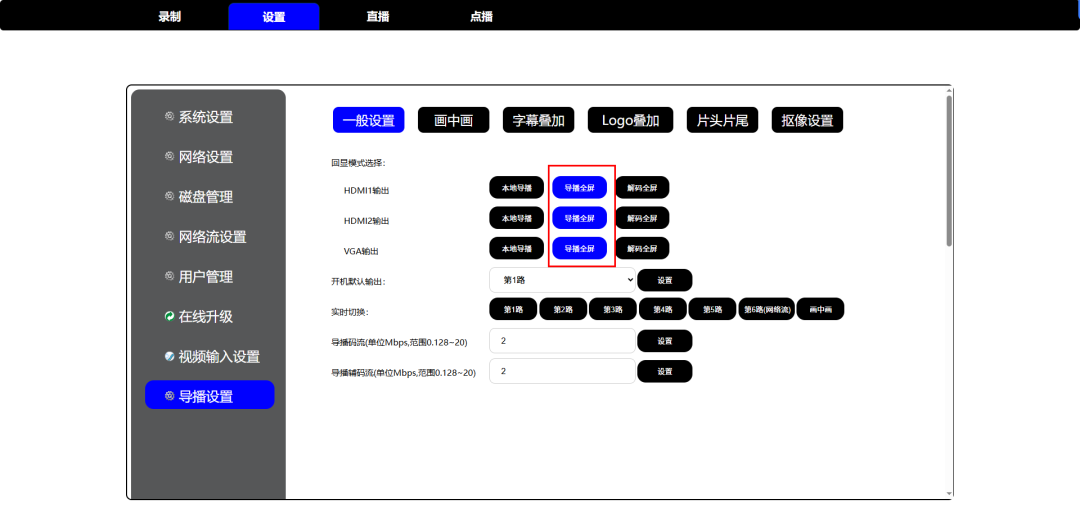
- 设置回显:把图中三个回显输出全都设置成导播全屏/解码全屏(2选1)。重启设备。
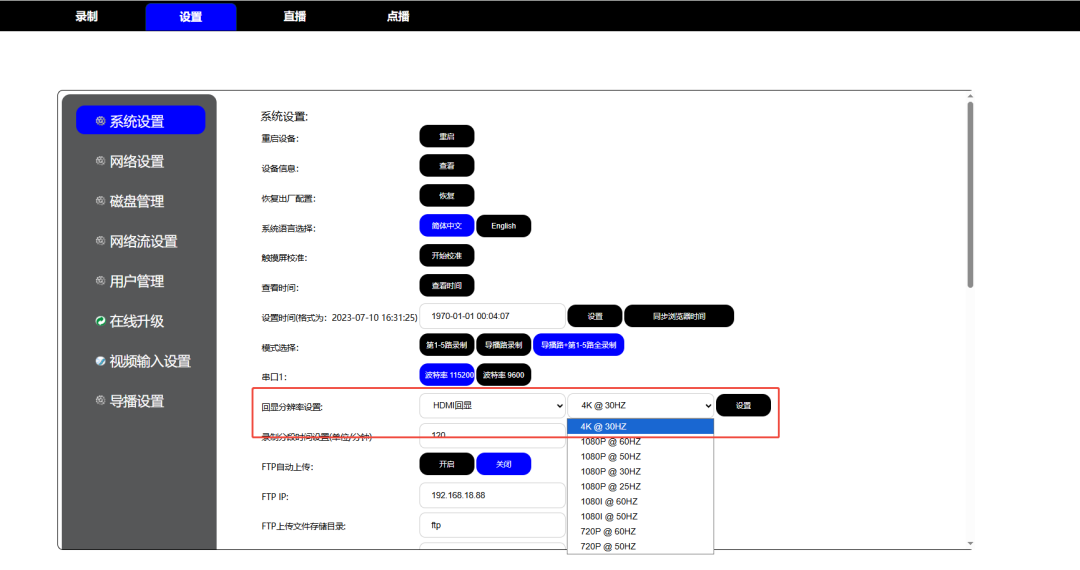
- 设置分辨率:设置 > 系统设置 > 回显分辨率设置 > HDMI回显 > 4K@30HZ
2. 音频相关问题
1. 单个音源(如吊麦/有线麦/拾音器)
可以直接通过相应的音频线缆连接至录播一体机的音频输入端口。

2. 多个音源
当有多个音源时,可以考虑使用一个混音器/话筒集线器/调音台(三轩一)将所有音源混合成一路立体声输出,然后再连接到录播一体机。

注意:3.5音频线需要是三芯类型
- 恢复出厂设置,重启
- 检查音频信号源是否正常,检查方法:
- 查看本地导播画面-》中间实时音量监测条是否跳动正常,跳到中间一般最佳。
- 拿耳机直接接音频信号源(调音台、拾音器、音频集线器等)试听,正常后再接入录播机。
- 音频线线材是三芯,电频是线路电平。
- 3.5音频延长线的链接:https://item.jd.com/7459184.html
注意:3.5音频线需要是三芯类型
登陆录播机后台网页,设置 > 视频输入设置 > 第1路 > 音频设置 > 3.5 音量增强(单位db,范围0~100) > 设置
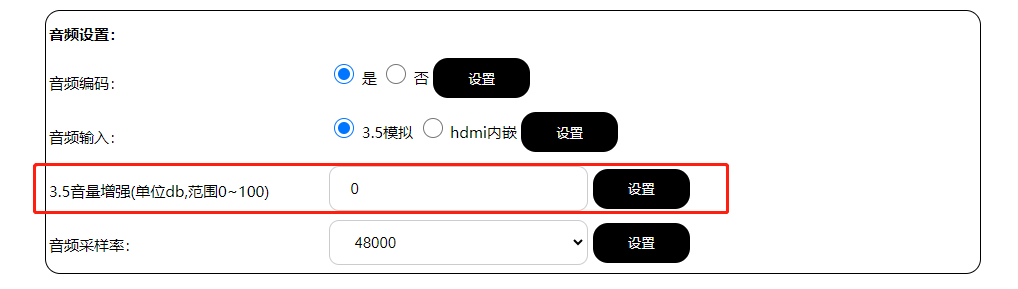
- 注意:第一路音频对应录播一体机的3.5音频 audio in输入口。如果要用数字音频请选hdmi内嵌。
- 关于3.5音量增强,一般范围是0-30,太高可能会有背景噪声。请根据实际情况调整。
注意:默认输入是线路电平,如果是麦克风直接接入,需要加30。
3. 连接与兼容性问题
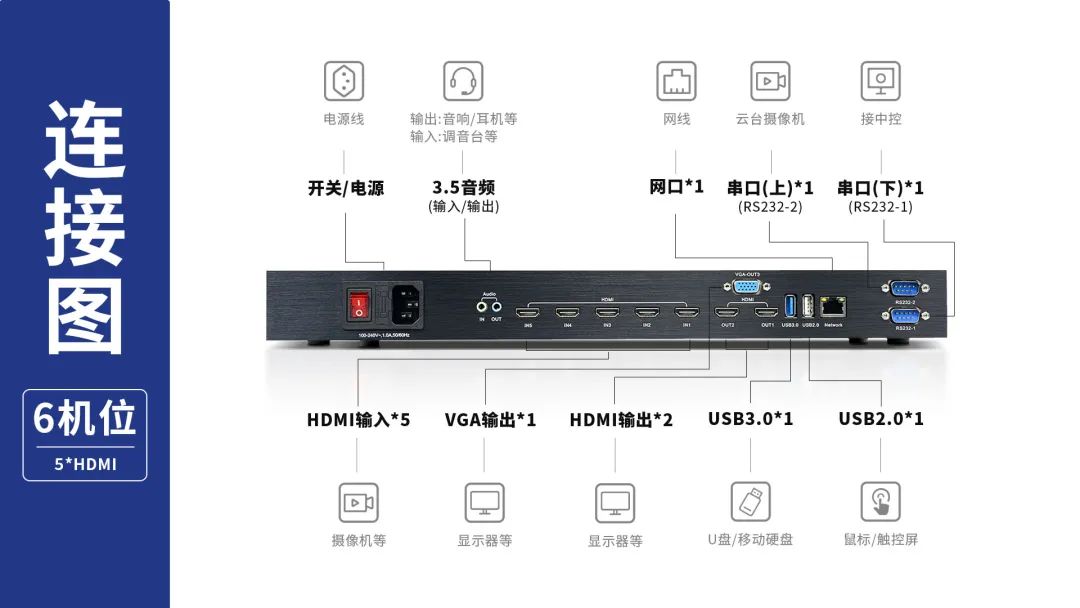
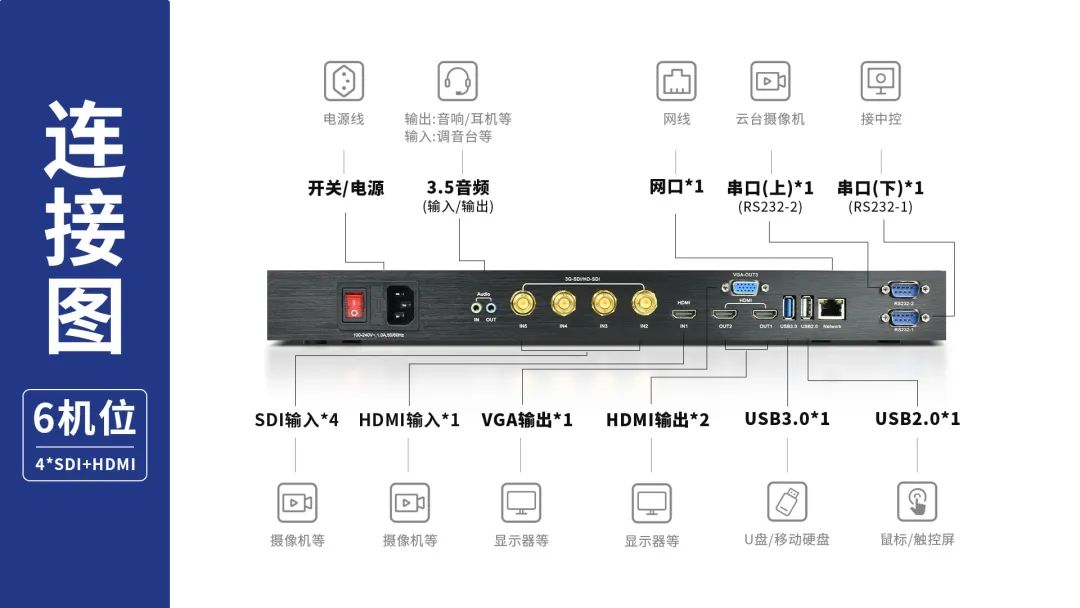
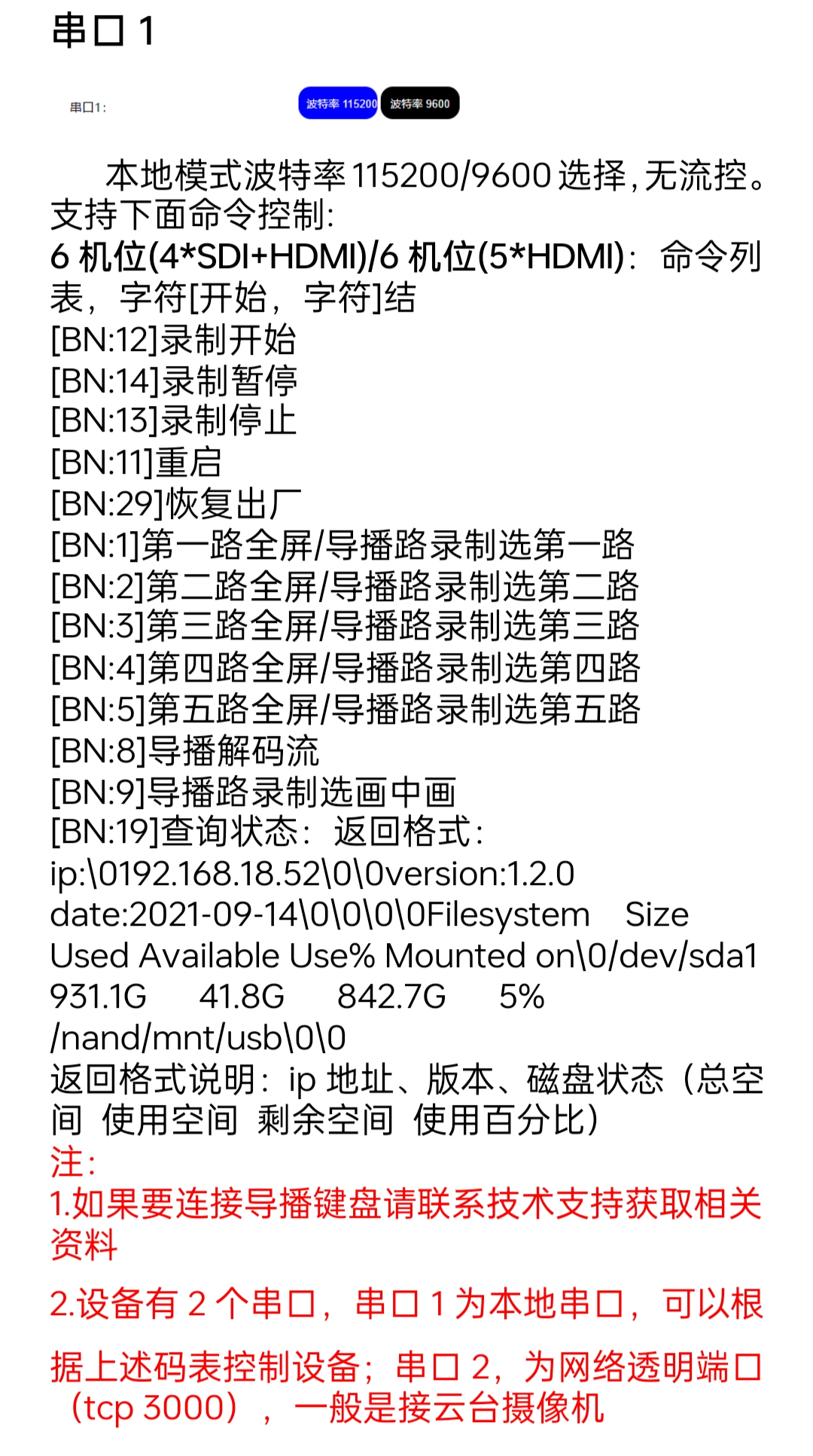
说明书搜【BN】
上接云台(RS232-2),下接中控(RS232-1)
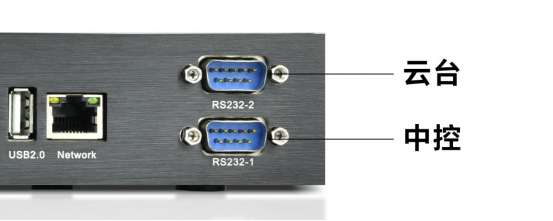
网页后台默认串口波特率是115200,如果需要改成9600可以选择更改完重启生效。
注意录播机是公头,所以接录播机这边需要买母头,另一边需要看中控主机的控制口是公还是母。
母头:https://item.jd.com/51727847013.html
公头:https://item.jd.com/51727847011.html
录播机中控串口接中控只需要接2/3/5脚即可,3脚是发送TXD,2脚是接收RXD,5脚是地GND。注意录播机和电脑的串口定义一致,连电脑需要接串口交叉延长线(2/3反接的),可以先用电脑控一下录播,能控再插到中控上。
操作如下图
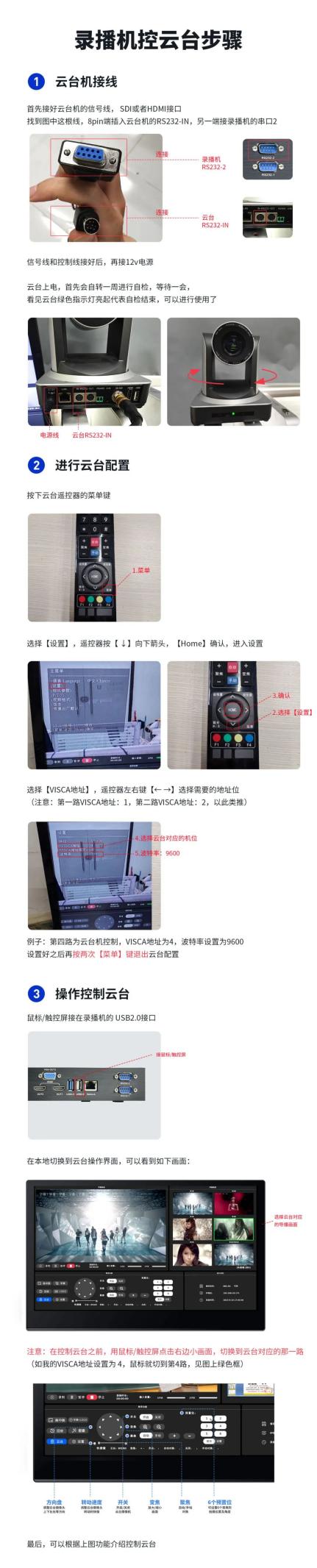
录播机和电脑的串口定义一致,可以先用电脑控一下相机,能控再插到录播机上。
注意相机地址位设成1,协议只支持VISCA,波特率固定9600,导播本地导播页面切到机位1就可以控了。录播机云台串口接云台机只需要接2/3/5脚即可,3脚是发送TXD,2脚是接收RXD,5脚是地GND。
6机位SE6115S-V2/SE6105S-V2售后资料汇总2024
https://drive.weixin.qq.com/s?k=AHwAzQfTAAg3LgfLRVAQgAVgacAOU
视频使用介绍 > 云台摄像机预置位设置
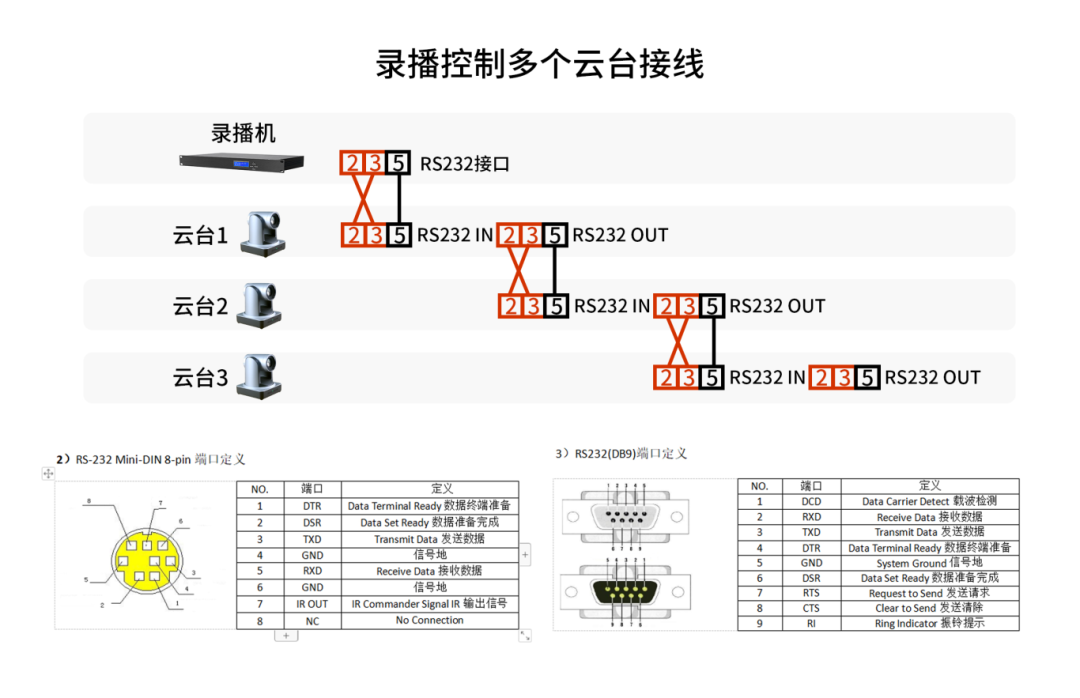
先接好触摸屏再重启录播主机,还不准再:登陆录播机后台网页,
设置 > 系统设置 > 触摸屏校准 > 开始校准
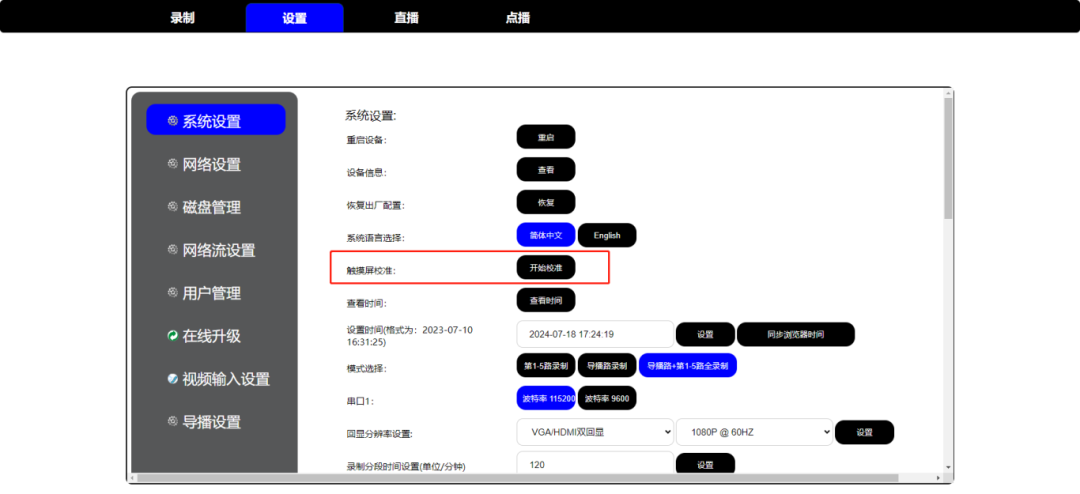
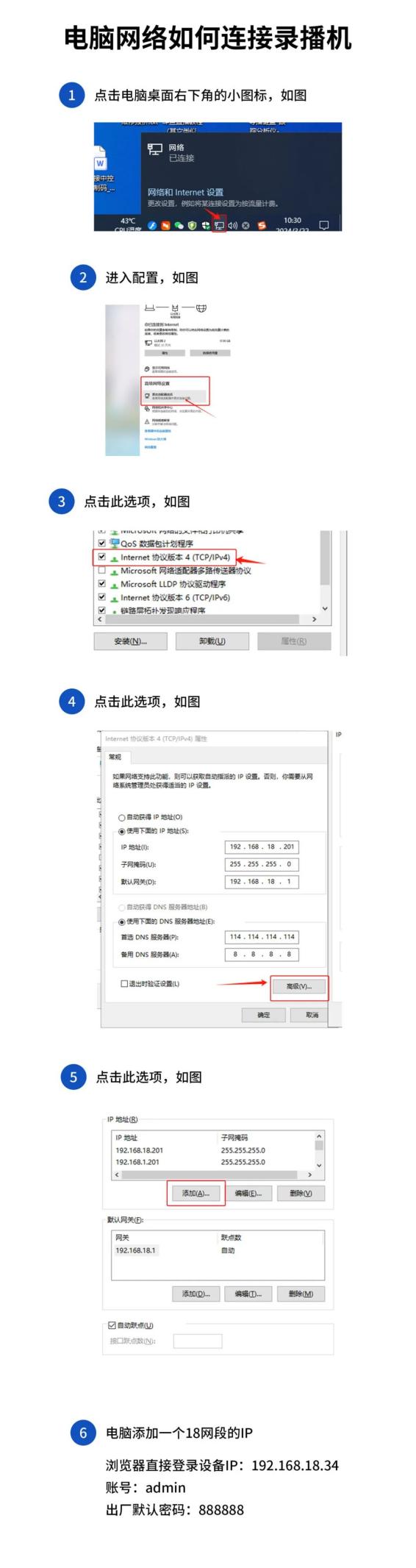
录播机与电脑网线连接或连在同一交换机/路由器下,电脑浏览器输入录播机出厂IP地址192.168.18.34或备用IP:19.18.17.209,出厂默认密码:888888。
4. 操作与维护问题
为了帮助新用户更快地上手,我们准备了说明书和教学视频。
点击6机位SE6115S-V2/SE6105S-V2售后资料汇总2024
https://drive.weixin.qq.com/s?k=AHwAzQfTAAg3LgfLRVAQgAVgacAOU
视频使用介绍 > SE6105-V2或SE6115S-V2
doc > VGAIC版本/中性oem版本/常见问题和解决方法
点击6机位SE6115S-V2/SE6105S-V2售后资料汇总2024
https://drive.weixin.qq.com/s?k=AHwAzQfTAAg3LgfLRVAQgAVgacAOU
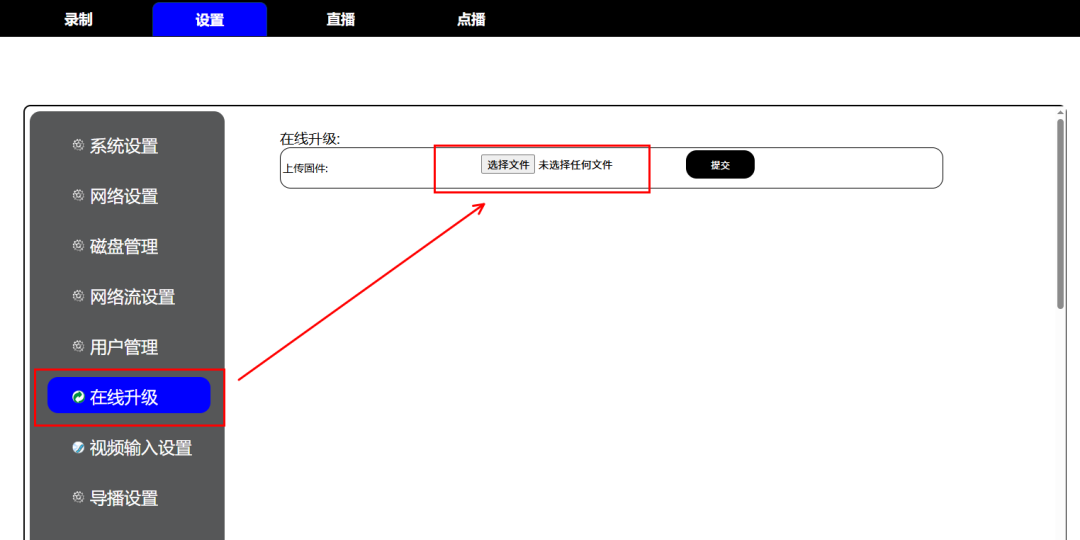
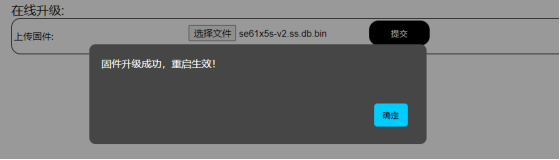
视频使用介绍 > 最新固件,查看最新版本,截止到2025-3-17号,最新版本是v2.9.9。将升级包下载到电脑,打开浏览器(推荐谷歌浏览器),输入网址,设置 > 在线升级 > 选择文件(选择最新升级包) > 提交,重启生效。升级完所有配置会恢复出厂设置,如需要原配置,升级后先设置完IP及其它必要配置再重启。
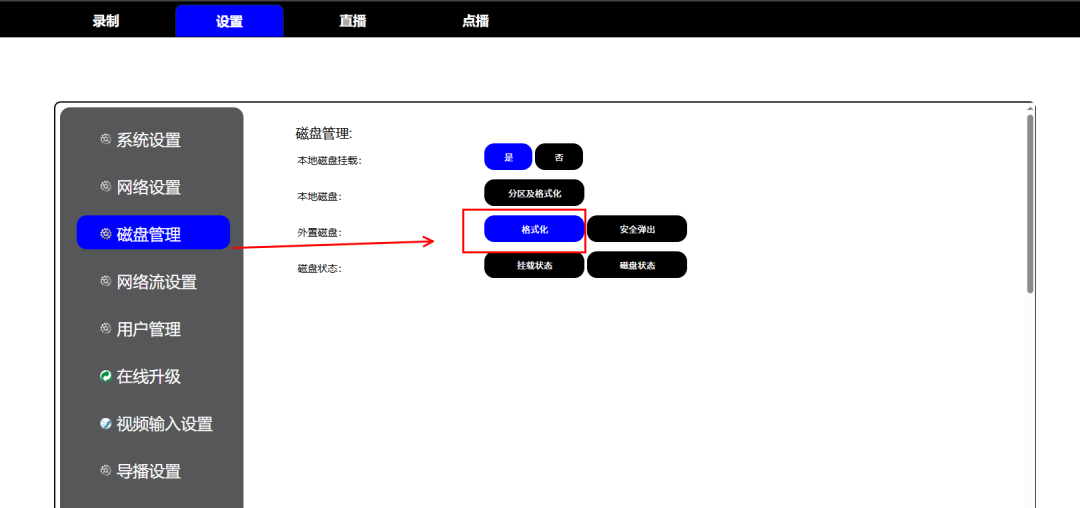
- U盘只支持16G以上NTFS格式,如果U盘不能导出,请在设置 > 磁盘管理 > 外置磁盘 > 分区及格式化。
- U盘支持热插拔,拔出前请停止录制并点安全弹出,等15秒再拔出。
此解决方案适用于版本v2.9.2之前的情况。自v2.9.2版本起,该问题已被修复。
在使用录播一体机对U盘或移动硬盘进行格式化后,这些存储设备可能会被设置为GPT分区格式,这会导致Windows 7或Windows 11系统无法识别。为解决这个问题,建议直接在Windows系统中将外置磁盘格式化为NTFS格式,然后连接至录播一体机使用。
1. 对于Windows 7用户:
- 右键点击"我的电脑",选择"管理",打开"计算机管理"窗口。
- 在左侧导航栏中展开"存储",并选择"磁盘管理"。
- 如果您的磁盘已有分区,请右键选择"删除卷"。(请确保您已备份所有重要数据)
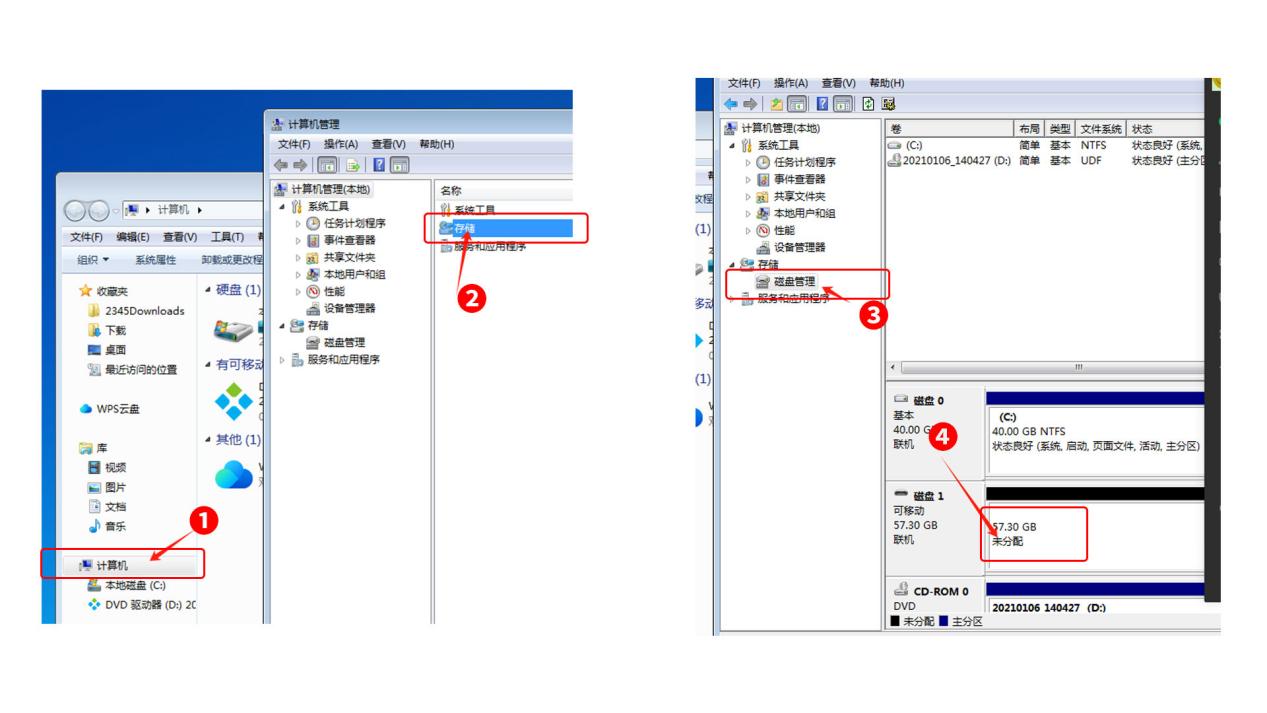
- 接着右键点击未分配的空间,选择"新建简单卷",按照向导一步步完成创建和格式化过程。
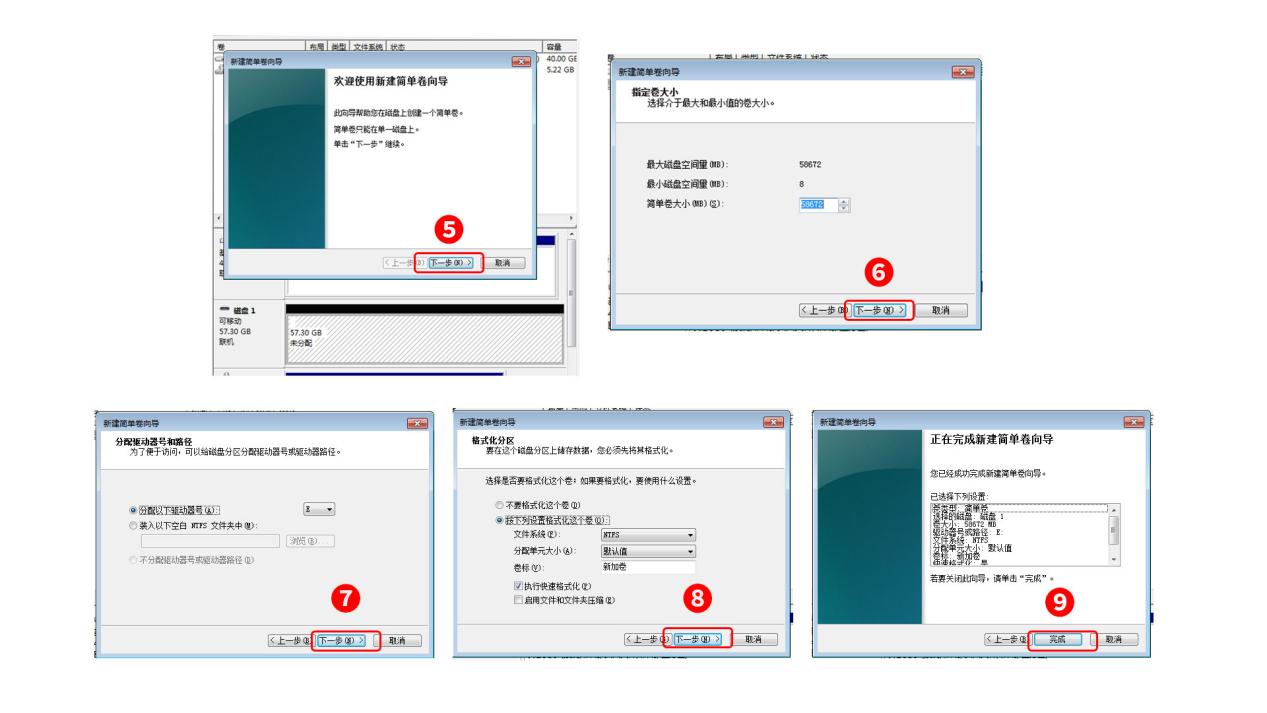
- 完成格式化后,将U盘插入录播一体机,通常5秒内会自动挂载(支持热插拔)。
2. 对于Windows 11用户:
- 在搜索栏输入"创建并格式化硬盘分区"以打开磁盘管理工具。
- 右键点击对应的磁盘(如磁盘1),选择"删除卷"。
- 然后右键点击该磁盘的未分配空间,选择"新建卷",跟随向导完成设置。
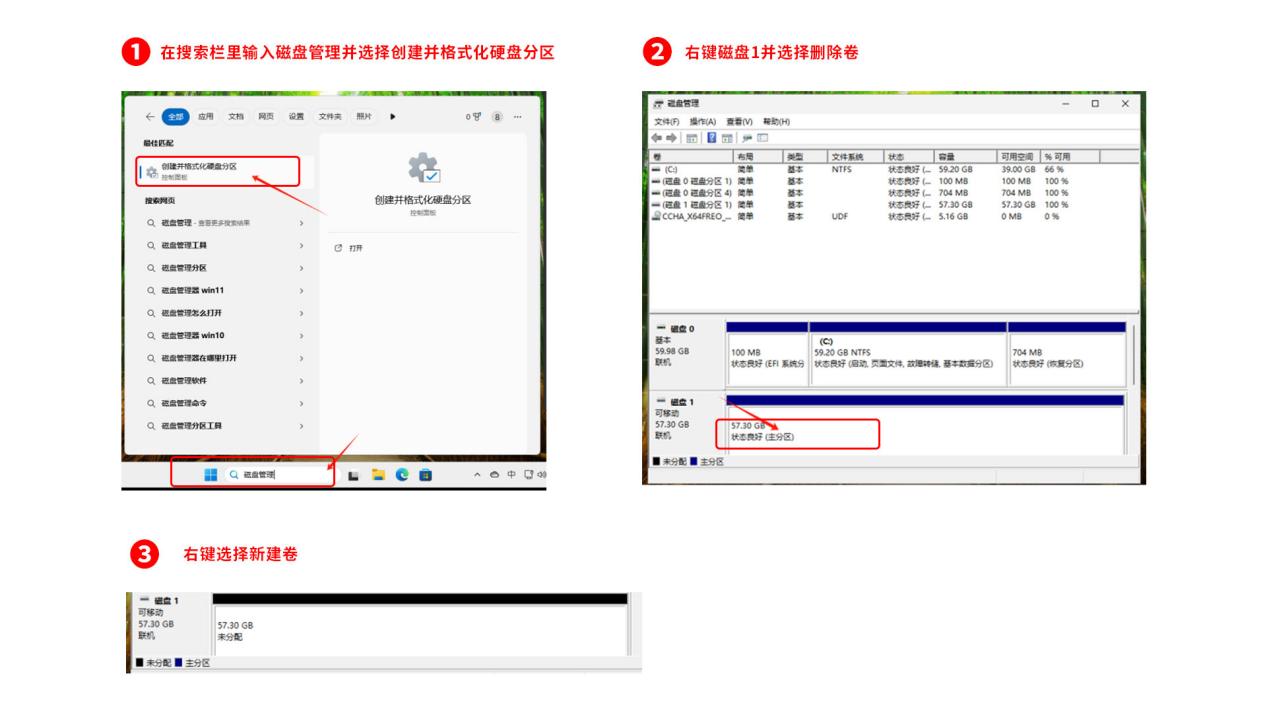
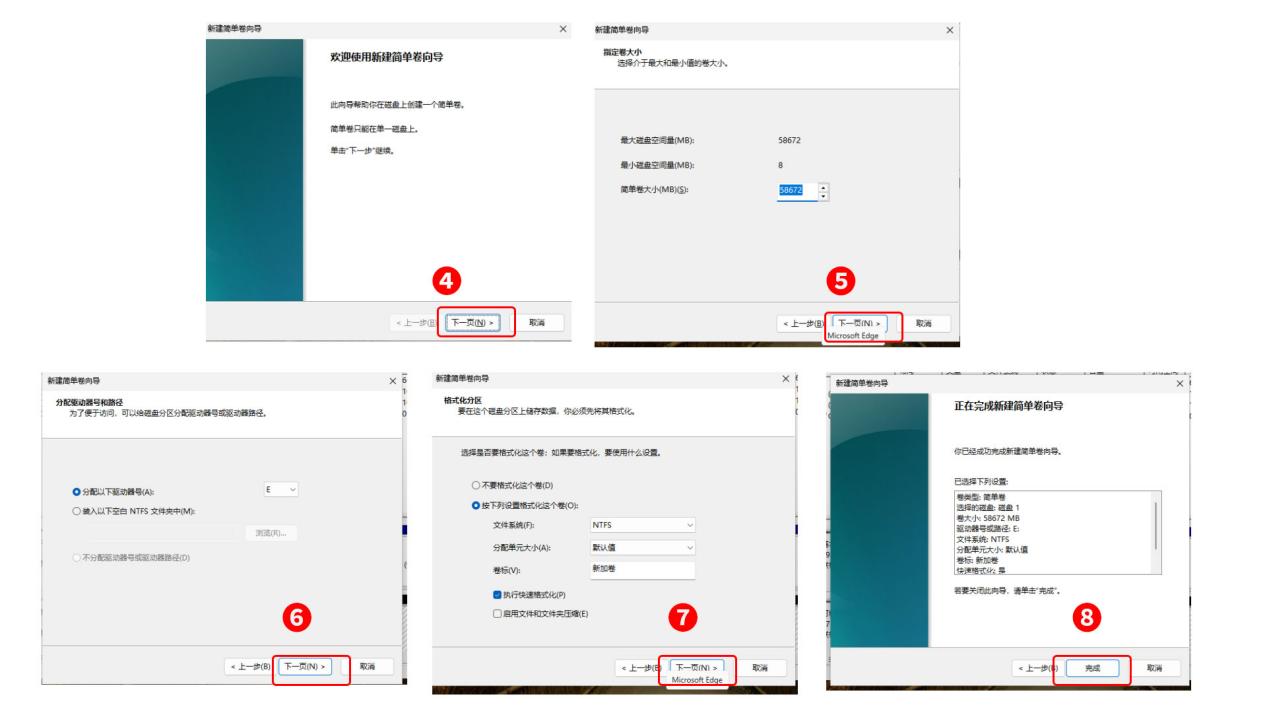
- 创建新卷后,右键选择新卷,并选择"格式化",按指示操作完成格式化。
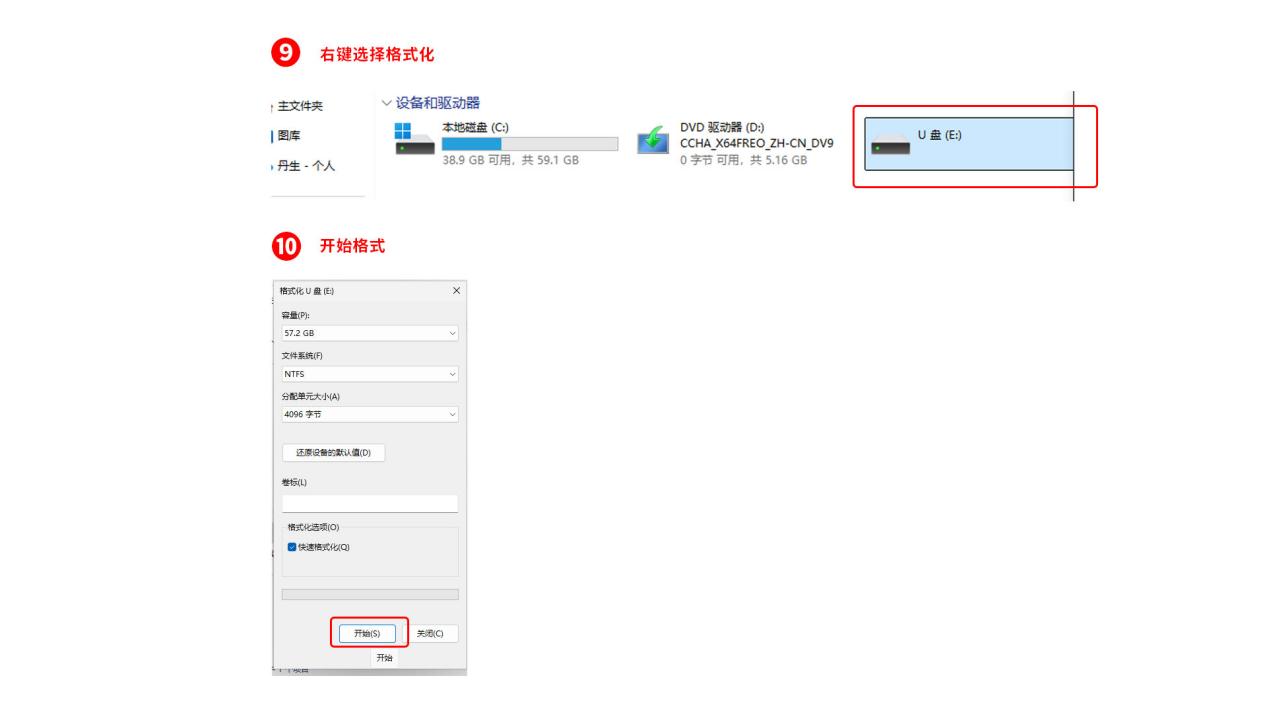
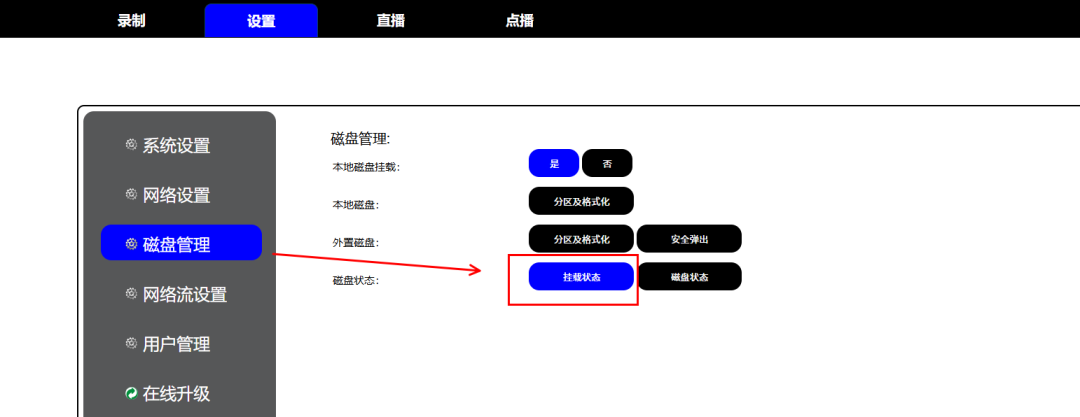
- 格式化完成后,将U盘接入录播一体机,它会在大约5秒内自动挂载。同样地,登录网页,点设置 > 磁盘管理 > 磁盘状态 > 挂载状态可实时查看外置磁盘是否正常挂载。如果正常挂载即可进回放列表中的U盘导出功能来传输文件,并建议在操作完成后等待30秒再拔出U盘。
默认2M码流的情况下,每路每小时占用1G存储。
假设使用2T硬盘,只录制1路内容,大约可以录制60-70天。根据具体使用情况决定。
支持循环覆盖,需要的视频要定期备份。
录播机如果很长时间没有使用,开机时间是1970年,可能是电池没电,建议更换主板电池
如果长时间不使用,建议3年更换一次,经常使用,建议5年更换一次
硬盘保养建议3-5年更换一次
5. 故障排除
遇到这种情况时,首先尝试重启设备;若无效,则检查电源供应是否正常,硬件连线是否松动;如果可以ping通设备,用浏览器进后台恢复出厂设置并重启试一下;还不行时联系技术支持。